
Dolby Vision oder LLDV funktioniert nicht am HDfury Arcana
Beide Modelle können Dolby-Vision-Inhalte auf einen HDR10-Bildschirm bringen — ein wirklich nützlicher Kniff. Es ist zugleich die Funktion mit den meisten Möglichkeiten, sie ein wenig falsch einzustellen, und das Ergebnis sind meist merkwürdige Farben statt eines Bildes, das ganz ausfällt.
Passt das zu Ihren Symptomen?
- SDR-Inhalte wirken übersättigt, Dolby-Vision-Inhalte sehen richtig aus.
- Bei HDR-Material wirkt das Bild blass, rosastichig oder zu dunkel.
- Das OLED meldet während der Dolby-Vision-Wiedergabe RGB 8 Bit, und Sie halten das für einen Fehler.
In dieser Reihenfolge vorgehen
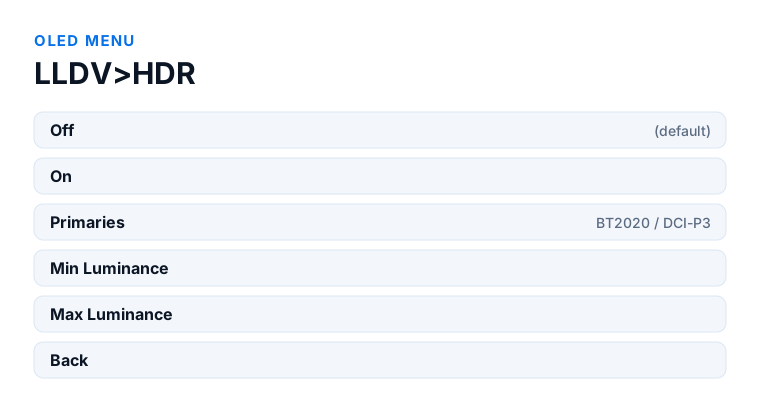
- OLED-Menü → LLDV>HDR → ON. Aus ist die Werkseinstellung; ein Reset oder ein Firmware-Update schaltet es also zurück.
- OLED-Menü → HDR → Auto. Nutzen Sie LLDV Sync nur, wenn Sie ausschließlich LLDV schicken; bei gemischter Quelle wirken SDR-Inhalte damit übersättigt.
- Starten Sie die Quelle neu. Wer das auslässt, wundert sich meist, dass sich nichts geändert hat.
- Stellen Sie Primaries, Min Luminance und Max Luminance im Untermenü LLDV>HDR auf Werte, die Ihr Bildschirm tatsächlich erreicht.
- Halten Sie RGB 8 Bit nicht für einen Fehler. Die Dolby-Vision-Modi 0 und 1 reisen in einem 8-Bit-RGB-Container — der HDfury Arcana meldet also völlig richtig.
Welches Modell haben Sie?
HDfury Arcana (18 Gbit/s). Die Untermenüs LLDV>HDR und HDR sind auf beiden Modellen gleich: LLDV>HDR auf ON, HDR auf Auto, danach die Quelle neu starten. Das Untermenü Scaler steht hier ab Werk auf Auto und skaliert deshalb nur, wenn der angeschlossene Bildschirm es erzwingt.
HDfury Arcana 2 VRR (40 Gbit/s). Dieselben zwei Untermenüs, dieselben Einstellungen. Der Unterschied liegt im Untermenü Scaler, das ab Werk auf No Scaling steht statt auf Auto. Bei FRL-Quellen zählt das: Besitzer berichten, dass erst ein Scaler-Modus passend zur Höchstleistung des Bildschirms — statt der freien Wahl — LLDV-Ketten beruhigt, die beim Bildratenwechsel die Synchronisation verlieren.
Was LLDV ist und warum es das gibt
Dolby hat LLDV — Low Latency Dolby Vision — für Dolby-Vision-Fernseher von Sony entwickelt. HDfury nutzt es, um LLDV an HDR10-Fernseher und -Beamer zu schicken, die selbst kein Dolby Vision beherrschen.
Dahinter steckt ein echtes Qualitätsargument, nicht nur eines der Kompatibilität. Lassen Sie ein Apple TV 4K direkt HDR10 ausgeben, wandelt es Dolby Vision selbst nach HDR10 um. Lassen Sie es stattdessen LLDV senden und den HDfury Arcana das als HDR10 anbieten, überspringt das Apple TV seine eigene Wandlung und bildet die Dolby-Vision-Quelle direkt nach LLDV ab. Laut Handbuch kann das Ergebnis deutlich besser aussehen.
Einschalten — in der richtigen Reihenfolge
Zwei Menüs sind beteiligt, und beide müssen zusammenpassen. Das Handbuch nennt die Reihenfolge:
Setzen Sie zuerst im Untermenü LLDV>HDR den Wert auf ON. Aus ist die Werkseinstellung, nach einem Reset oder Firmware-Update steht es also wieder auf aus. Eingeschaltet erzwingt der HDfury Arcana die LLDV-Unterstützung und fügt HDR-Metadaten ein, wenn der Inhalt LLDV ist.
Setzen Sie zweitens im Untermenü HDR entweder LLDV Sync oder HDR auf Auto.
Starten Sie danach Ihre Quelle neu. Dieser Schritt wird leicht übersehen und ist oft der Grund, warum sich scheinbar nichts geändert hat.
Auto oder LLDV Sync: hier gehen die Farben daneben
Der Unterschied zwischen diesen beiden Optionen ist die häufigste Ursache für falsch wirkende Farben, und das Handbuch beschreibt ihn genau.
Steht LLDV>HDR auf ON und HDR auf Auto, wird eigenes HDR nur für LLDV-Eingangssignale gesendet, nicht für andere Signalarten. Die Farben sollten dann immer stimmen.
Steht HDR dagegen auf LLDV Sync, wird eigenes HDR für jede Signalart gesendet, auch für SDR. Die Folge steht unmissverständlich da: SDR-Inhalte wirken übersättigt, während LLDV-Inhalte richtig aussehen.
Die Regel ist also einfach. Schickt Ihre Quelle je nach Inhalt eine Mischung aus SDR, HDR10 und LLDV — und genau das tut eine Streaming-Box —, lassen Sie HDR auf Auto. LLDV Sync setzen Sie nur, wenn ausschließlich LLDV an den HDfury Arcana geht.
Das Verhalten bei LLDV Sync im Einzelnen: Bei LLDV-Eingang wird eigenes HDR gesendet, mit MaxCLL auf dem LLDV-Höchstleuchtdichtewert. Bei SDR-Eingang wird LLDV Sync ignoriert, stattdessen greift HDR Auto, es wird kein eigenes HDR gesendet und die Ausgabe ist SDR. Bei HDR-Eingang gilt ebenfalls HDR Auto, und die Ausgabe trägt die ursprünglichen Metadaten des Inhalts.
Die Werte des Datenblocks
Im Untermenü LLDV>HDR stehen außerdem die Werte, die in den Dolby-Vision-Datenblock einfließen: Primaries, einstellbar auf BT2020 oder DCI-P3, sowie Min Luminance und Max Luminance.
Sie beschreiben der Quelle Ihren Bildschirm. Werte, die Ihr Bildschirm gar nicht erreicht, führen zu einem Tone Mapping für ein Gerät, das Sie nicht besitzen — ein weiterer Weg zu falsch wirkenden Farben, ohne dass etwas ausfällt.
Das Handbuch weist darauf hin, dass Vertex 2, Diva und Maestro hier weitergehende Feineinstellungen bieten — ein deutlicher Hinweis darauf, dass die Regler des HDfury Arcana einmal gesetzt und dann in Ruhe gelassen werden sollen.
Drei Dinge, die wie Fehler aussehen und keine sind
Der HDfury Arcana meldet RGB 8 Bit, während Dolby Vision läuft. Das ist normal und dokumentiert. Die Dolby-Vision-Modi 0 und 1 reisen in einem 8-Bit-RGB-Container, 8 Bit ist also tatsächlich das, was das Signal ist. Es wird nichts heruntergestuft.
4:2:2 wird immer als 12 Bit angezeigt. Jedes 4:2:2-Signal wird mit 12 Bit verarbeitet und nie beschnitten — deshalb steht im Datenblatt „bis 12b“ statt eines Bereichs.
Die Bildrate auf dem OLED ist eine krumme Zahl. Nur sehr wenige Geräte melden ihre Bildrate exakt. Der theoretische Wert ist 24/1,001 = 23,976023976, doch in der Quelle sitzt kein Regelkreis, der genau diesen Takt erzeugt — in der Praxis wandert der Takt fortwährend. HDfury zeigt lieber die tatsächlich gemessene Rate an, statt sie auf den Sollwert zu runden. Eine ungewöhnliche Zahl ist also Ehrlichkeit des Geräts.
Dolby Vision durch Geräte bringen, die es nicht unterstützen
In den Pro Tips des Handbuchs steht ein Kniff, der sich lohnt, wenn der HDfury Arcana nicht direkt an Ihrem Dolby-Vision-Fernseher hängt.
Verbinden Sie zuerst den Ausgang T0 des Arcana direkt mit dem Fernsehereingang und lassen Sie den Arcana starten. Trennen Sie ihn danach und setzen Sie das Zwischengerät ein. Während dieses ersten Starts liest der Arcana die Dolby-Vision-Kennung aus dem EDID Ihres Fernsehers aus und legt sie danach Ihrer Quelle vor — so kommt Dolby Vision durch Geräte in der Mitte, die selbst kein Dolby Vision beherrschen.
Wenn Ihr Bildschirm nicht die volle Bandbreite schafft
LLDV lässt sich auch auf einem Bildschirm ansehen, der keine vollen 18 Gbit/s schafft, solange er HDR beherrscht. Die meisten Dolby-Vision-Inhalte laufen mit 4K24 und brauchen weit weniger Bandbreite als 4K60 — ein Bildschirm unterhalb der Höchstrate kann sie also trotzdem zeigen.
Match Frame Rate an der Quelle auf ON zu stellen hilft hier, weil die Ausgabe dann bei der ursprünglichen Rate des Inhalts bleibt, statt alles hochzuziehen.
Häufige Fragen
Was tun mit einem HDfury Arcana (18 Gbit/s)?
Die Untermenüs LLDV>HDR und HDR sind auf beiden Modellen gleich: LLDV>HDR auf ON, HDR auf Auto, danach die Quelle neu starten. Das Untermenü Scaler steht hier ab Werk auf Auto und skaliert deshalb nur, wenn der angeschlossene Bildschirm es erzwingt.
Was tun mit einem HDfury Arcana 2 VRR (40 Gbit/s)?
Dieselben zwei Untermenüs, dieselben Einstellungen. Der Unterschied liegt im Untermenü Scaler, das ab Werk auf No Scaling steht statt auf Auto. Bei FRL-Quellen zählt das: Besitzer berichten, dass erst ein Scaler-Modus passend zur Höchstleistung des Bildschirms — statt der freien Wahl — LLDV-Ketten beruhigt, die beim Bildratenwechsel die Synchronisation verlieren.
Warum sind meine SDR-Inhalte übersättigt?
Vermutlich steht HDR auf LLDV Sync, was für jede Signalart eigenes HDR sendet, auch für SDR. Stellen Sie HDR auf Auto, sofern Sie nicht ausschließlich LLDV an den HDfury Arcana schicken.
Wie schalte ich LLDV ein?
Im Untermenü LLDV>HDR auf ON stellen, danach im Untermenü HDR entweder LLDV Sync oder HDR auf Auto. Starten Sie anschließend die Quelle neu; bis dahin scheint die Änderung meist wirkungslos.
Kann ich LLDV auf einem Bildschirm unter 18 Gbit/s sehen?
Ja, solange er HDR beherrscht. Die meisten Dolby-Vision-Inhalte laufen mit 4K24 und brauchen viel weniger Bandbreite als 4K60.
Ist LLDV besser, als das Apple TV HDR10 ausgeben zu lassen?
Es kann besser sein. Mit LLDV bildet das Apple TV Dolby Vision direkt ab, statt selbst nach HDR10 zu wandeln, und das Handbuch beschreibt das Ergebnis als möglicherweise deutlich besser.
Weiterlesen
- EDID: was es tut und wann man es anfasst
- HDCP-Fehler, flackerndes Bild oder Schwarzbild
- Alle technischen Daten des HDfury Arcana
Löst ein HDfury Arcana oder Arcana 2 das Problem?
Beide Modelle haben dieselben Untermenüs LLDV>HDR und HDR. Vertex 2, Diva und Maestro bieten weitergehende Feineinstellungen.
Geprüft gegen die offiziellen Handbücher zu HDfury Arcana und Arcana 2 sowie gegen die Firmware 0.88 und 0.25, Stand August 2026.