
Dolby Vision ou LLDV inopérant sur un HDfury Arcana
Les deux modèles savent afficher du contenu Dolby Vision sur un écran HDR10, ce qui est réellement utile. C'est aussi la fonction qui offre le plus de façons de se tromper légèrement, et le résultat est généralement une colorimétrie qui sonne faux plutôt qu'une image absente.
Est-ce bien ce que vous constatez ?
- Le contenu SDR paraît sursaturé alors que le contenu Dolby Vision est correct.
- L'image est délavée, teintée de rose ou trop sombre sur les contenus HDR.
- L'écran OLED indique RGB 8 bits pendant la lecture Dolby Vision et vous pensez qu'il se trompe.
Procédez dans cet ordre
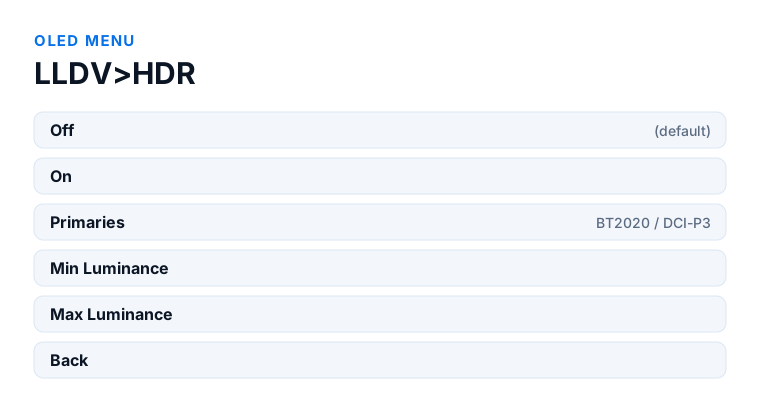
- Menu OLED → LLDV>HDR → ON. Off est le réglage d'usine : une réinitialisation ou une mise à jour le rétablit.
- Menu OLED → HDR → Auto. N'utilisez LLDV Sync que si vous n'envoyez que du LLDV ; sur une source mixte, il rend le contenu SDR sursaturé.
- Redémarrez la source. L'omettre est la raison habituelle pour laquelle rien ne semble avoir changé.
- Réglez Primaries, Min Luminance et Max Luminance dans le sous-menu LLDV>HDR sur des valeurs que votre écran peut réellement atteindre.
- Ne prenez pas le RGB 8 bits pour un défaut. Les modes Dolby Vision 0 et 1 voyagent dans un conteneur RGB 8 bits : le HDfury Arcana l'indique donc correctement.
Quel modèle possédez-vous ?
HDfury Arcana (18 Gbit/s). Les sous-menus LLDV>HDR et HDR sont identiques sur les deux modèles : LLDV>HDR sur ON, HDR sur Auto, puis redémarrage de la source. Le sous-menu Scaler est ici sur Auto par défaut : il ne met à l'échelle que si l'écran raccordé l'impose.
HDfury Arcana 2 VRR (40 Gbit/s). Mêmes sous-menus et mêmes réglages. La différence tient au sous-menu Scaler, réglé par défaut sur No Scaling plutôt que sur Auto. Avec des sources FRL, cela compte : des utilisateurs rapportent que choisir un mode de mise à l'échelle correspondant à la capacité maximale de l'écran, au lieu de laisser le réglage libre, stabilise les chaînes LLDV qui perdent la synchronisation lors d'un changement de fréquence d'images.
Ce qu'est le LLDV et pourquoi il existe
Dolby a créé le LLDV — Low Latency Dolby Vision — pour les téléviseurs Dolby Vision de Sony. Ce qu'en fait HDfury, c'est envoyer du LLDV vers des téléviseurs et vidéoprojecteurs HDR10 dépourvus de toute prise en charge du Dolby Vision.
L'argument n'est pas seulement de compatibilité, il est aussi de qualité. Si vous laissez une Apple TV 4K sortir directement du HDR10, c'est elle qui convertit le Dolby Vision en HDR10. Si vous lui faites au contraire émettre du LLDV et laissez le HDfury Arcana le présenter comme du HDR10, l'Apple TV saute sa propre conversion et applique le tone mapping du Dolby Vision directement vers le LLDV. Le manuel indique que le résultat peut être nettement meilleur.
L'activer, dans le bon ordre
Deux menus sont en jeu et doivent concorder. Le manuel donne la marche à suivre :
D'abord, dans le sous-menu LLDV>HDR , réglez-le sur ON. Off est le réglage d'usine : après une réinitialisation ou une mise à jour, il est de nouveau désactivé. Une fois activé, le HDfury Arcana force la prise en charge du LLDV et injecte des métadonnées HDR lorsque le contenu est en LLDV.
Ensuite, dans le sous-menu HDR , réglez soit LLDV Sync soit HDR sur Auto.
Redémarrez ensuite votre source. Cette étape s'oublie facilement, et c'est souvent pourquoi rien ne semble avoir changé.
Auto ou LLDV Sync : c'est là que la colorimétrie déraille
La différence entre ces deux options est de loin la cause la plus fréquente d'une colorimétrie qui sonne faux, et le manuel est précis à ce sujet.
Avec LLDV>HDR sur ON et HDR sur Auto, des métadonnées HDR sur mesure sont envoyées pour une entrée LLDV, mais pour aucun autre type d'entrée. La colorimétrie devrait toujours être correcte.
Avec HDR sur LLDV Sync, des métadonnées HDR sur mesure sont envoyées pour chaque type d'entrée, y compris le SDR. La conséquence est énoncée sans détour : le contenu SDR paraîtra sursaturé, tandis que le contenu LLDV sera correct.
La règle est donc simple. Si votre source envoie un mélange de SDR, de HDR10 et de LLDV selon le contenu — ce que fait un boîtier de streaming — laissez HDR sur Auto. Ne choisissez LLDV Sync que si vous n'envoyez que du LLDV au HDfury Arcana.
Le comportement de LLDV Sync en détail : sur une entrée LLDV, des métadonnées HDR sur mesure sont envoyées avec MaxCLL fixé à la luminance maximale LLDV. Sur une entrée SDR, l'option LLDV Sync est ignorée, HDR Auto prend le relais, aucune métadonnée sur mesure n'est envoyée et la sortie reste en SDR. Sur une entrée HDR, de même, HDR Auto est utilisé et la sortie conserve les métadonnées du contenu d'origine.
Les valeurs du bloc de données
Le sous-menu LLDV>HDR contient aussi les valeurs qui alimentent le bloc de données Dolby Vision : Primaries, réglable sur BT2020 ou DCI-P3, ainsi que Min Luminance et Max Luminance.
Ces valeurs décrivent votre écran à la source. Les régler sur des niveaux que votre écran ne peut pas atteindre produit un tone mapping calibré pour un écran que vous ne possédez pas — encore un chemin vers une colorimétrie fausse sans la moindre panne.
Le manuel signale que les Vertex 2, Diva et Maestro proposent des réglages plus poussés, ce qui indique clairement que les commandes du HDfury Arcana sont faites pour être réglées une fois puis oubliées.
Trois choses qui ressemblent à des défauts et n'en sont pas
Le HDfury Arcana indique RGB 8 bits pendant la lecture Dolby Vision. C'est normal et documenté. Les modes Dolby Vision 0 et 1 voyagent dans un conteneur RGB 8 bits : le signal est donc réellement en 8 bits. Rien n'est dégradé.
Le 4:2:2 s'affiche toujours en 12 bits. Tout signal 4:2:2 est traité en 12 bits et jamais écrêté : c'est pourquoi la fiche technique indique « jusqu'à 12 bits » plutôt qu'une plage.
La fréquence d'images affichée sur l'écran OLED est un nombre bizarre. Très peu d'appareils indiquent leur fréquence d'images avec exactitude. La valeur théorique est 24/1,001 = 23,976023976, mais aucune boucle à verrouillage de phase à la source ne produit exactement cette horloge : en pratique, elle dérive en permanence. HDfury a choisi d'afficher la valeur réellement mesurée plutôt que de l'arrondir à ce qu'elle est censée être. Un nombre inhabituel, c'est l'appareil qui reste honnête.
Faire passer le Dolby Vision par du matériel qui ne le prend pas en charge
Les Pro Tips du manuel décrivent une technique utile lorsque le HDfury Arcana n'est pas raccordé directement à votre téléviseur Dolby Vision.
Raccordez d'abord la sortie T0 de l'Arcana directement à l'entrée du téléviseur et laissez l'Arcana démarrer. Débranchez ensuite et insérez le matériel intermédiaire. Lors de ce premier démarrage, l'Arcana extrait la chaîne Dolby Vision de l'EDID de votre téléviseur et la présente ensuite à votre source — ce qui permet au Dolby Vision de traverser un appareil intermédiaire qui ne le prend pas en charge.
Si votre écran n'atteint pas la pleine bande passante
Vous pouvez malgré tout regarder du LLDV sur un écran qui n'atteint pas les 18 Gbit/s, à condition qu'il gère le HDR. L'essentiel du contenu Dolby Vision est en 4K24, bien moins exigeant que la 4K60 : un écran incapable du débit maximal peut donc tout de même l'afficher.
Activer Match Frame Rate sur la source aide ici, car la sortie reste à la fréquence native du contenu au lieu de tout convertir vers le haut.
Questions fréquentes
Que faire si je possède un HDfury Arcana (18 Gbit/s) ?
Les sous-menus LLDV>HDR et HDR sont identiques sur les deux modèles : LLDV>HDR sur ON, HDR sur Auto, puis redémarrage de la source. Le sous-menu Scaler est ici sur Auto par défaut : il ne met à l'échelle que si l'écran raccordé l'impose.
Que faire si je possède un HDfury Arcana 2 VRR (40 Gbit/s) ?
Mêmes sous-menus et mêmes réglages. La différence tient au sous-menu Scaler, réglé par défaut sur No Scaling plutôt que sur Auto. Avec des sources FRL, cela compte : des utilisateurs rapportent que choisir un mode de mise à l'échelle correspondant à la capacité maximale de l'écran, au lieu de laisser le réglage libre, stabilise les chaînes LLDV qui perdent la synchronisation lors d'un changement de fréquence d'images.
Pourquoi mon contenu SDR est-il sursaturé ?
HDR est probablement réglé sur LLDV Sync, qui envoie des métadonnées HDR sur mesure pour tous les types d'entrée, y compris le SDR. Réglez HDR sur Auto, sauf si vous n'envoyez jamais que du LLDV au HDfury Arcana.
Comment activer le LLDV ?
Dans le sous-menu LLDV>HDR, réglez-le sur ON, puis dans le sous-menu HDR choisissez LLDV Sync ou Auto. Redémarrez ensuite votre source : sans cela, la modification semble souvent sans effet.
Puis-je regarder du LLDV sur un écran qui n'atteint pas 18 Gbit/s ?
Oui, à condition qu'il gère le HDR. L'essentiel du contenu Dolby Vision est en 4K24, bien moins exigeant que la 4K60.
Le LLDV vaut-il mieux que de laisser mon Apple TV sortir du HDR10 ?
Cela peut être le cas. Envoyer du LLDV permet à l'Apple TV d'appliquer le tone mapping du Dolby Vision directement, au lieu de convertir elle-même en HDR10 ; le manuel décrit le résultat comme potentiellement bien meilleur.
À lire aussi
- L'EDID : son rôle et les cas où il faut y toucher
- Erreur HDCP, image clignotante ou écran noir
- Caractéristiques complètes du HDfury Arcana
Un HDfury Arcana ou un HDfury Arcana 2 résout-il ce problème ?
Les deux modèles disposent des mêmes sous-menus LLDV>HDR et HDR. Les Vertex 2, Diva et Maestro proposent des réglages plus poussés.
Vérifié d'après les manuels officiels des HDfury Arcana et HDfury Arcana 2 et d'après les micrologiciels 0.88 et 0.25, août 2026.