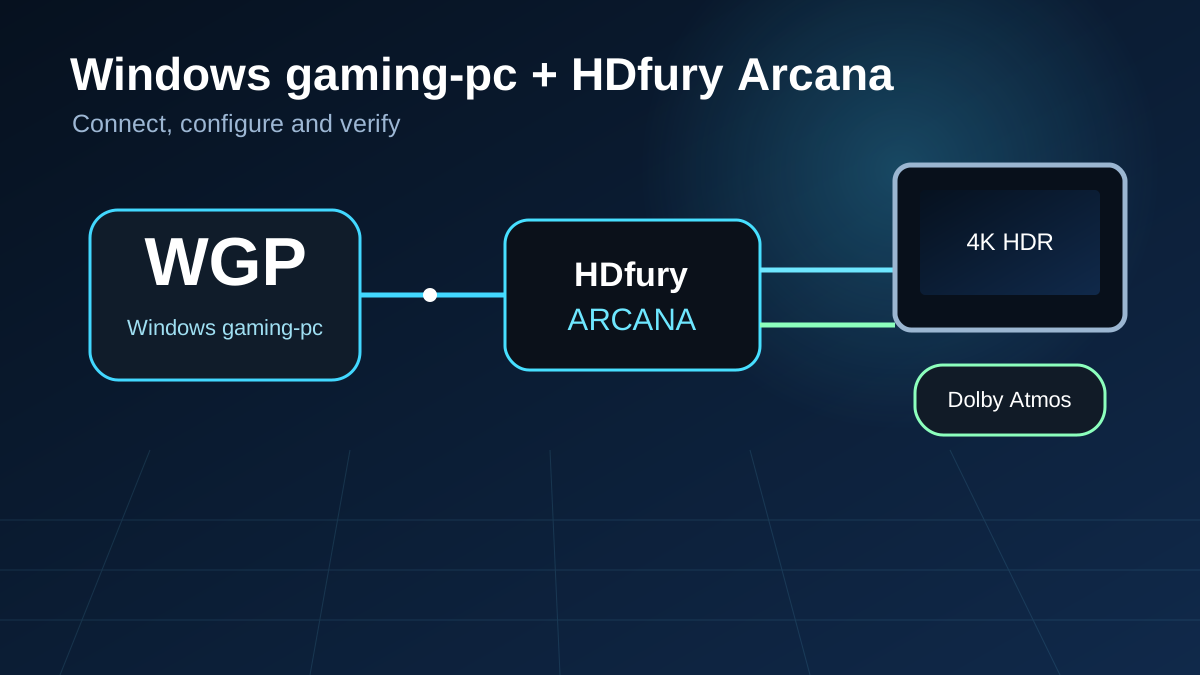
PC de jeu Windows via un HDfury Arcana, pour l'image et le son.
À propos de ce lecteur
Pourquoi utiliser un PC de jeu Windows avec un HDfury Arcana ?
Un PC de jeu peut sortir une très grande variété de résolutions, de fréquences de rafraîchissement et de formats audio. Une configuration fixe et vérifiée évite les problèmes de négociation HDMI sous Windows ainsi qu'une lecture en PCM ou en stéréo non désirée.
Le HDfury Arcana prélève l'audio du signal HDMI avant qu'un téléviseur ou un vidéoprojecteur ne puisse le brider. Une barre de son ou un ampli compatible reçoit donc la meilleure bande-son disponible, tandis que l'image poursuit sa route vers l'écran.
Une fois l'installation terminée, vérifiez que le téléviseur annonce la bonne résolution et le bon mode HDR.
Contrôlez dans l'application Sonos ou sur l'afficheur de l'ampli que le Dolby Atmos, ou le format surround visé, est bien reçu.
Ne forcez l'EDID ou la mise à l'échelle que si la configuration automatique n'est pas stable.
Deux méthodes de raccordement
Les HDfury Arcana et Arcana 2 ne sont pas identiques
L'Arcana convient pour un usage bureautique et cinéma en 4K60. L'Arcana 2 est indispensable pour profiter pleinement du jeu en HDMI 2.1.
Avec des réserves
Montage avec un HDfury Arcana
Jusqu'à 18 Gbit/s · 4K60 maximum
PC de jeu WindowsSource HDMI
→
ArcanaSéparer l'image et le son
→
Téléviseur / vidéoprojecteurVidéo
+
Barre de son / ampliAudio
Ordre des câbles : PC de jeu Windows → HDMI IN de l'Arcana → HDMI OUT vers le téléviseur/vidéoprojecteur + eARC vers la barre de son
Choisissez cette voie si la 4K60 vous suffit et qu'une seule sortie vidéo vous convient.
Recommandé
Montage avec un HDfury Arcana 2
Jusqu'à 40 Gbit/s · 4K120 · VRR · FRL5
PC de jeu WindowsSource HDMI
→
Arcana 2Séparer l'image et le son
→
Téléviseur / vidéoprojecteurVidéo
+
Barre de son / ampliAudio
Ordre des câbles : PC de jeu Windows → HDMI IN de l'Arcana 2 → TX0 vers le téléviseur/vidéoprojecteur + eARC vers la barre de son
Utilisez la sortie TX1/audio HDMI si un second écran ou un ampli HDMI est nécessaire.
La différence essentielle pour le PC de jeu Windows
L'Arcana convient pour un usage bureautique et cinéma en 4K60. L'Arcana 2 est indispensable pour profiter pleinement du jeu en HDMI 2.1.
Configuration recommandée
Commencez par régler correctement le lecteur
N'utilisez l'EDID, la mise à l'échelle ou la correction de synchronisation labiale qu'ensuite, et seulement si la voie standard ne fonctionne manifestement pas.
V
Réglages vidéo
Résolution Windows3840×2160
Fréquence de rafraîchissement120 Hz si pris en charge
HDRActivé pour le contenu HDR
VRR / G-Sync / FreeSyncActivé
A
Réglages audio
Configuration des haut-parleurs WindowsDolby Atmos for home theater, ou une configuration de canaux correspondante
Passthrough par applicationActivé si disponible
H
Choix du HDfury Arcana
Modèle recommandéArcana 2 vivement recommandé
Arcana18 Gbit/s / 4K60 maximum
Arcana 2Jusqu'à 40 Gbit/s / 4K120 / VRR
EDIDCommencez par Automix / le profil par défaut
Mise à l'échelleDésactivé, sauf si les écrans ont des résolutions différentes
En pratique
Ce qui coince vraiment sur cet appareil
Les réglages ci-dessus sont le point de départ. Voici ce qui, sur cet appareil précis, pose le plus souvent problème.
Chemin dans le menu : Panneau de configuration du GPU et Paramètres Windows › Système › Affichage
La prise en charge du DSC est le paramètre qui piège
C'est la Display Stream Compression qui permet à la 4K120 en 10 bits de tenir dans la bande passante, et sa prise en charge varie selon les générations de cartes graphiques, voire selon les versions de pilote. Si la liste des résolutions ne propose tout simplement pas le 120 Hz, vérifiez d'abord que votre GPU gère le DSC en HDMI avant de changer de câble.
Windows lit l'EDID que lui présente le HDfury Arcana
Les fréquences de rafraîchissement et les formats colorimétriques proposés proviennent de l'EDID transmis par l'Arcana. Modifier le profil EDID de l'Arcana change donc ce que Windows propose — l'Arcana est ici un outil utile, et non un obstacle.
L'audio spatial n'est pas l'Atmos en bitstream
Windows Sonic et Dolby Atmos for Headphones sont calculés par le PC. Pour envoyer de l'Atmos en bitstream vers un ampli, sélectionnez le périphérique de sortie HDMI et activez-y le format Dolby Atmos for home theater.
Toujours pas au point ? Parcourez les pages de dépannage — l'absence d'Atmos, l'eARC qui retombe en ARC, la synchronisation labiale et l'écran noir en 4K120 y sont traités pas à pas.
Choix rapide
Lequel choisir ?
Choisissez le HDfury Arcana
Lorsque ce lecteur ne dépasse pas la 4K60, que vous n'avez qu'un écran et que le son doit rejoindre une barre de son ARC/eARC.
Choisir l'Arcana 2
Lorsque vous avez besoin de la 4K120, du VRR, du HDMI 2.1, d'une seconde sortie vidéo ou d'une sortie audio HDMI distincte.
Acheter le HDfury Arcana ou l'Arcana 2 sur HDfury.eu
Les prix du moment, la disponibilité, le paiement et la livraison en Europe sont gérés de façon centralisée par HDfury.eu.